中文輸入法免費下載

你熟悉的輸入,
再順手一點。

倉頡、速成、粵拼,中英一起打。
日常工具,喺鍵盤順手做埋。

在 App Store 下載

基本功能,永久免費,每月附送試用限額。

App 實際操作錄屏iPhone / iPad
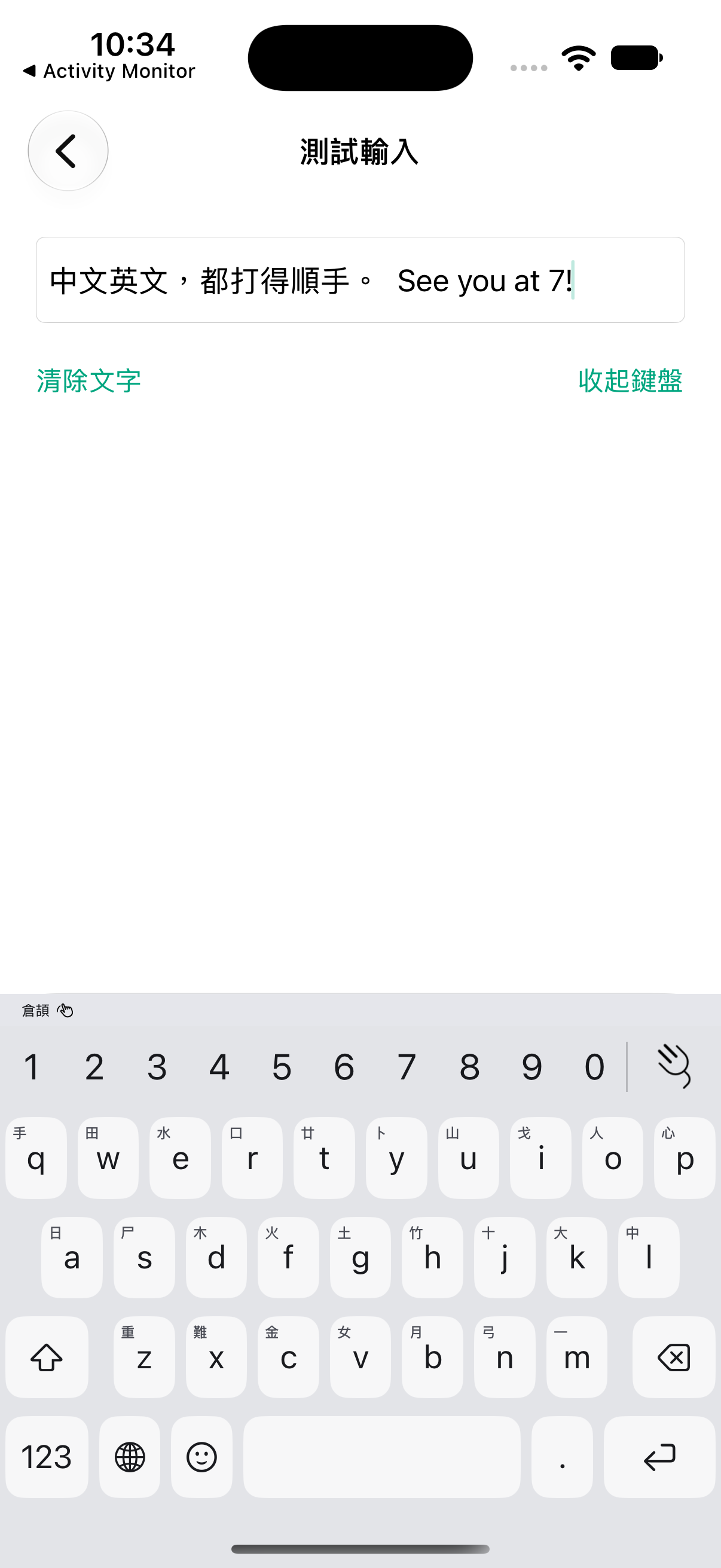
實際操作 App:輸入字碼、查看候選字,並使用擴充功能。

你的輸入習慣
都照顧得到。
倉頡速成廣東話拼音筆劃還有更多
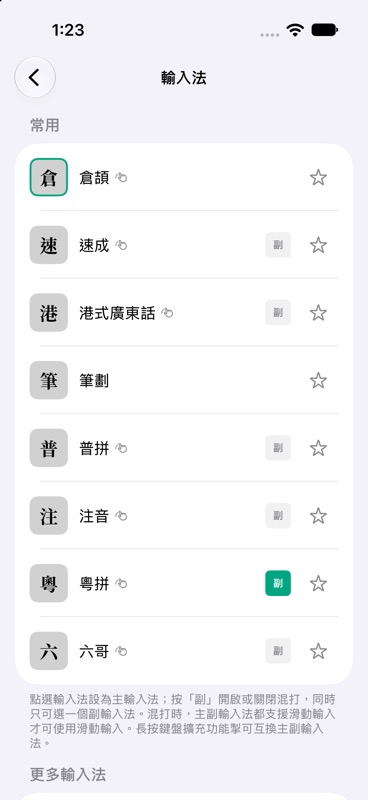
App 內的輸入法設定截圖,顯示倉頡主輸入法及粵拼副輸入法
01 / 輸入法

打字有自己的習慣。
鍵盤就跟着你。

從字形到拼音,選擇你一直用開的輸入法。倉頡、速成、港式廣東話、粵拼、拼音、注音及筆劃,都在這裏。

兩種輸入法,同一個候選列。

揀好主輸入法,再開啟另一個相容輸入法的「副」。識拆碼就打字根,唔記得就用拼音,毋須來回切換。

02 / 擴充功能

日常小事,
喺鍵盤順手做埋。

複製、貼上、計算機、鍵盤主題,基本工具免費用。更多擴充功能,讓你少幾次切換 App,多一點專注。
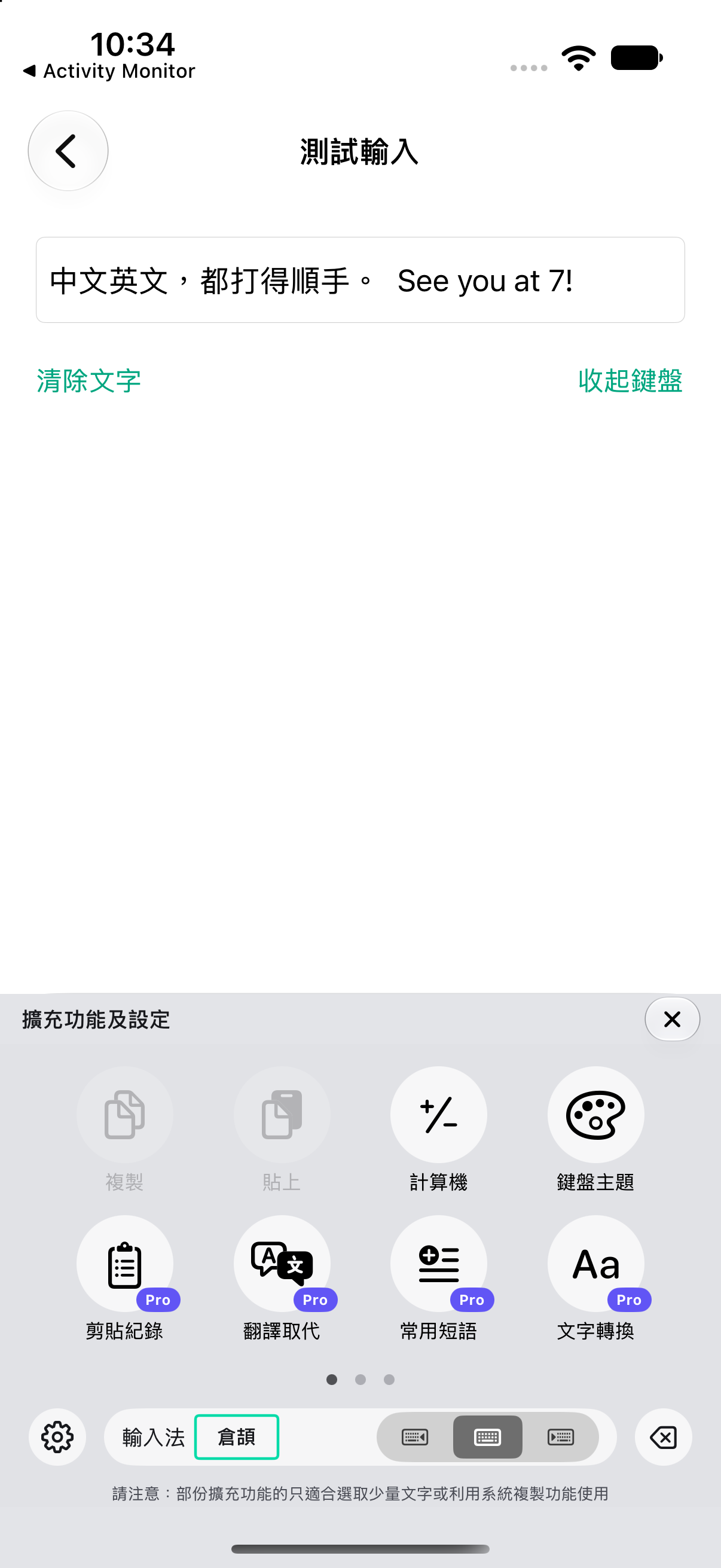
現場截取的擴充功能選單,顯示複製、貼上、計算機、主題、剪貼紀錄及文字工具
App 內的擴充功能選單

一個鍵盤,
用返自己的節奏。

基本功能,永久免費,每月附送試用限額。

免費下載中文輸入法

開始使用中文輸入法

  1. 下載並開啟 App

    在 App Store 下載「中文輸入法」,開啟 App 選擇你熟悉的輸入法。

  2. 加入系統鍵盤

    前往 iPhone 或 iPad「設定 → 一般 → 鍵盤 → 鍵盤 → 新增鍵盤」,選擇「中文輸入法」。

  3. 切換鍵盤,開始打字

    開啟文字輸入欄,長按地球圖示,選擇「中文輸入法」。輸入字碼,再點選候選字。

  4. 設定主副混打

    在 App 的「輸入法」頁點選主輸入法,再開啟另一個相容輸入法的「副」。每次可選一個副輸入法。

滑動輸入需在「鍵盤設定 → 輸入方式」開啟,主要適用於 iPhone;混打時,主副輸入法均須支援滑動輸入。

常見問題

一定要訂閱才可以打字嗎?

毋須訂閱。所有基本鍵盤功能,以及複製、貼上、計算機和鍵盤主題四個擴充功能永久免費。

完整取用權用來做甚麼?

鍵盤內的剪貼簿存取及取得網上匯率等功能需要「允許完整取用」。基本字表查詢、拆碼及滑行輸入解碼在裝置內運作。詳情請參閱私隱與條款。

文字工具可以讀取整份文件嗎?

適合選取少量文字或利用系統複製使用。鍵盤可取得的文字由 iOS/iPadOS 及當前 App 決定,並不等同整份文件。

iPad 可以使用嗎?

可以,App 提供 iPhone 與 iPad 鍵盤。滑動輸入主要適用於 iPhone;個別文字智能功能視乎裝置、語言及 Apple Intelligence 可用狀態。

按你的需要,選擇 Pro

基本功能,永久免費

所有基本鍵盤功能,以及複製、貼上、計算機和鍵盤主題四個擴充功能,毋須訂閱。

先試用,再決定

每月附送 10 次擴充功能試用限額,於每月 1 日重設。

Pro 支持持續開發

Pro 提供圖片自訂鍵盤風格,以及所有擴充功能無限使用。訂閱方案與價格請於 App 內查看。